
Introduction
Navik - HTML header navigation menu
version: 1.4.2
Created: 18 April 2018
Last Update: 15 May 2020
By: Pophonic
Email: poppong22@hotmail.com
codecanyon.net/user/pophonic
Thank you for purchasing my product. If you have any questions that are beyond the scope of this help file, please feel free to email via my user page contact form codecanyon.net/user/pophonic Thanks so much!
Navik responsive navigation menu comes with various styles of menu including standard menu, center logo menu, sidebar slide menu and fullscreen overlay navigation menu, also created with clean and simple CSS, javascript which you can easily adapt the navigation menu to suit your needs.
Navik is compatible with mobile devices and modern web browsers, also including well documented which makes easy to understand and helps you to place it on your website.
Features
- Fully Responsive
- Compatible with Bootstrap Grid System
- Compatible with Font Awesome 5
- Standard navigation menu
- Center logo navigation menu
- Sidebar slide navigation menu
- Fullscreen overlay navigation menu
- Fixed sidebar navigation menu
- Mega menu
- Light & Dark versions
- Various hover transitions
- Flexible layouts
- All SCSS files included
- Easy to customize
- Code quality
- Well documented
- Support help
Note: All images in the demo use for sample preview only.
Files
When you extract zip file from download package, you will see the folder tree structure below.
Download package/

├── document

├── examples [all menu examples]

├── src
	└── assets [contain svg icons that using in overlay navigation menu]
	└── build [contain stylelintrc and postcss config files which using for compile Sass]
	└── dist [contain all required CSS and javascript files which you need to include into your HTML]
	└── modules [contain required files for Bootstrap 4 and Font Awesome]
	└── scss [contain all SCSS files]
	└── vender [contain jquery-3.5.1.min.js and reset.css]
Installation
Include CSS
First, include bootstrap.min.css (Bootstrap) , all.min.css (Font Awesome) and navik-all.min.css files into your HTML head.
<link rel="stylesheet" href="modules/bootstrap/dist/css/bootstrap.min.css">
<link rel="stylesheet" href="modules/fontawesome/css/all.min.css">
<link rel="stylesheet" href="dist/css/navik-all.min.css">
You can choose a specific CSS file from folder dist/css for including some or all of menu styles as below.
| CSS files | Including |
|---|---|
| navik-all.min.css navik-all.css |
all of menu styles |
| navik-horizontal-default-menu.min.css navik-horizontal-default-menu.css |
horizontal default menu |
| navik-horizontal-center-menu.min.css navik-horizontal-center-menu.css |
horizontal center menu |
| navik-overlay-menu.min.css navik-overlay-menu.css |
fullscreen overlay menu |
| navik-overlay-slide-menu.min.css navik-overlay-slide-menu.css |
overlay slide menu |
| navik-fixed-sidebar-menu.min.css navik-fixed-sidebar-menu.css |
fixed sidebar menu |
You can include reset.css file to reset CSS for your template.
<link rel="stylesheet" href="vendor/css/reset.css">
....
....
<link rel="stylesheet" href="dist/css/navik-all.min.css">
Include JS
include jQuery and navik.menu.js into the footer before </body> tag.
<script src="vendor/js/jquery-3.5.1.min.js"></script>
<script src="dist/js/navik.menu.js"></script>
Bootstrap
Navik compatible with Bootstrap 4 grid system the newest version of Bootstrap; including new components, faster stylesheet and more responsiveness.
Also compatible with Bootstrap 3.x grid system in case you have alerady installed the lower version of Bootstrap to your template.
HTML structure
Horizontal menu markup
Insert HTML markup below into your <body> tag as header section, this HTML markup should be included before any elements.
<!-- Header -->
<div class="navik-header">
  <div class="container">

    <!-- Navik header -->
    <div class="navik-header-container">

      <!--Logo-->
      <div class="logo" data-mobile-logo="images/logo.png" data-sticky-logo="images/logo.png">
        <a href="#"><img src="images/logo.png" alt="logo"/></a>
      </div>

      <!-- Burger menu -->
      <div class="burger-menu">
        <div class="line-menu line-half first-line"></div>
        <div class="line-menu"></div>
        <div class="line-menu line-half last-line"></div>
      </div>

      <!--Navigation menu-->
      <nav class="navik-menu">
        <ul>
          <li><a href="#">Menu</a>
            <ul>
              <li><a href="#">Dropdown menu</a></li>
              <li><a href="#">Dropdown menu</a></li>
              <li><a href="#">Dropdown menu</a></li>
            </ul>
          </li>
          <li><a href="#">Menu</a></li>
          <li><a href="#">Menu</a></li>
        </ul>
      </nav>

    </div>

  </div>
</div>
Fullscreen overlay menu markup
Insert HTML markup below into your <body> tag as header section, this HTML markup should be included before any elements.
<!-- Header -->
<div class="navik-header-overlay">
  <div class="container">

    <!-- Navik header -->
    <div class="navik-header-container">

      <!--Logo-->
      <div class="logo" data-overlay-logo="images/logo.png">
        <a href="#"><img src="images/logo.png" alt="logo"/></a>
      </div>

      <!-- Burger menu -->
      <div class="burger-menu">
        <div class="line-menu line-half first-line"></div>
        <div class="line-menu"></div>
        <div class="line-menu line-half last-line"></div>
      </div>

      <!--Navigation menu-->
      <nav class="navik-menu-overlay">

        <ul>
          <li><a href="#">Menu</a>
            <ul>
              <li><a href="#">Dropdown menu</a></li>
              <li><a href="#">Dropdown menu</a></li>
              <li><a href="#">Dropdown menu</a></li>
            </ul>
          </li>
          <li><a href="#">Menu</a></li>
          <li><a href="#">Menu</a></li>
        </ul>

        <!-- Menu social media -->
        <div class="menu-social-media">
          <a href="#" target="_blank"><img src="src/assets/svg/facebook-f-dark.svg" alt="Facebook"/></a>
          <a href="#" target="_blank"><img src="src/assets/svg/twitter-dark.svg" alt="Twitter"/></a>
          <a href="#" target="_blank"><img src="src/assets/svg/pinterest-p-dark.svg" alt="Pinterest"/></a>
          <a href="#" target="_blank"><img src="src/assets/svg/instagram-dark.svg" alt="Instagram"/></a>
          <a href="#" target="_blank"><img src="src/assets/svg/linkedin-in-dark.svg" alt="Linkedin"/></a>
        </div>

      </nav>

    </div>

  </div>
</div>
Fixed sidebar menu markup
Insert HTML markup below into your <body> tag, all your content should be placed in <div class="navik-side-content">.
<!-- Header -->
<div class="navik-fixed-sidebar navik-sidebar-left">

  <!-- Navik header -->
  <div class="navik-header-container">

    <!--Logo-->
    <div class="logo">
      <a href="#"><img src="demo/images/logo.png" alt="logo"/></a>
    </div>

    <!-- Burger menu -->
    <div class="burger-menu">
      <div class="line-menu line-half first-line"></div>
      <div class="line-menu"></div>
      <div class="line-menu line-half last-line"></div>
    </div>

    <!--Navigation menu-->
    <nav class="navik-menu-fixed">
      <ul>
        <li><a href="#">Menu</a>
          <ul>
            <li><a href="#">Dropdown menu</a></li>
            <li><a href="#">Dropdown menu</a></li>
          </ul>
        </li>
        <li><a href="#">Menu</a></li>
        <li><a href="#">Menu</a></li>
      </ul>
    </nav>

    <!-- Menu social media -->
    <div class="menu-social-media">
      <a href="#" target="_blank"><img src="../src/assets/svg/facebook-f-dark.svg" alt="Facebook"/></a>
      <a href="#" target="_blank"><img src="../src/assets/svg/twitter-dark.svg" alt="Twitter"/></a>
      <a href="#" target="_blank"><img src="../src/assets/svg/pinterest-p-dark.svg" alt="Pinterest"/></a>
    </div>

  </div>

</div>

<!-- Entire content wrapper -->
<div class="navik-side-content">

  YOUR CONTENT

</div>
You can change social media svg icon to light version as below for fullscreen overlay menu and fixed sidebar menu (Dark).
<!-- Menu social media -->
<div class="menu-social-media">
  <a href="#" target="_blank"><img src="src/assets/svg/facebook-f-light.svg" alt="Facebook"/></a>
  <a href="#" target="_blank"><img src="src/assets/svg/twitter-light.svg" alt="Twitter"/></a>
  <a href="#" target="_blank"><img src="src/assets/svg/pinterest-p-light.svg" alt="Pinterest"/></a>
  <a href="#" target="_blank"><img src="src/assets/svg/instagram-light.svg" alt="Instagram"/></a>
  <a href="#" target="_blank"><img src="src/assets/svg/linkedin-in-light.svg" alt="Linkedin"/></a>
</div>
CSS .class selectors
There are CSS class selectors which you can insert them into your menu markup to define style of navigation menu.
| Selector | Insert position | Description |
|---|---|---|
| center-menu-1 | <div class="navik-header center-menu-1"> |
Display center logo in navigation menu. view demo |
| center-menu-2 | <div class="navik-header center-menu-2"> |
Display center logo with underneath navigation menu. view demo |
| header-shadow | <div class="navik-header header-shadow"> |
Add bottom shadow to header navigation menu. view demo |
| no-sticky | <div class="navik-header no-sticky"> |
Disable menu sticky. view demo |
| header-dark | <div class="navik-header header-dark"> |
Display dark version of horizontal navigation menu. view demo |
| header-transparent | <div class="navik-header header-transparent"> |
Display navigation menu with transparent background. view demo |
| header-opacity | <div class="navik-header header-opacity"> |
Display navigation menu with background opacity overlay. view demo |
| navik-mega-menu | <div class="navik-header navik-mega-menu"> |
Add mega menu to your navigation menu. view demo |
| mega-menu-fullwidth | <div class="navik-header navik-mega-menu mega-menu-fullwidth"> |
Display mega menu fullwidth. view demo |
| mega-menu | <li class="mega-menu"> |
Add this class to parent <li> tag that you would like to display mega menu. view demo |
| menu-caret | <nav class="navik-menu menu-caret"> |
Add caret to dropdown menu. view demo |
| separate-line | <nav class="navik-menu separate-line"> |
Display navigation menu with separate line. view demo |
| menu-hover-2 | <nav class="navik-menu menu-hover-2"> |
Parent menu hover transition style 2. view demo |
| menu-hover-3 | <nav class="navik-menu menu-hover-3"> |
Parent menu hover transition style 3. view demo |
| menu-hover-4 | <nav class="navik-menu menu-hover-4"> |
Parent menu hover transition style 4. view demo |
| submenu-top-border | <nav class="navik-menu submenu-top-border"> |
Display dropdown menu with top border. view demo |
| submenu-list-border | <nav class="navik-menu submenu-list-border"> |
Display dropdown menu with separate line. view demo |
| submenu-scale | <nav class="navik-menu submenu-scale"> |
Dropdown menu transition scale. view demo |
| submenu-flip | <nav class="navik-menu submenu-flip"> |
Dropdown menu transition flip. view demo |
| current-menu | <li class="current-menu"> |
Add class selector to <li> parent tag to define current menu item. view demo |
| submenu-right | <li class="submenu-right"> |
Add class selector to <li> parent tag to display dropdown menu with submenu aligning to the right edge of it's parent. view demo |
| overlay-center-menu | <div class="navik-header-overlay overlay-center-menu"> |
Display fullscreen navigation menu with item aligning center. view demo |
| menu-slide | <div class="navik-header-overlay menu-slide"> |
Display sidebar slide navigation menu. view demo |
| header-dark | <div class="navik-header-overlay header-dark"> |
Display dark version of fullscreen overlay navigation menu. view demo |
| header-color-bg | <div class="navik-header-overlay header-color-bg"> |
Display fullscreen overlay navigation menu with background color. view demo |
| header-bg-image | <div class="navik-header-overlay header-bg-image"> |
Display fullscreen overlay navigation menu with background image. view demo |
| submenu-no-separate | <div class="navik-menu-overlay submenu-no-separate">or, <div class="navik-menu-fixed submenu-no-separate"> |
Disable submenu separate line (work with fullscreen overlay menu and fixed sidebar menu). view demo |
| navik-sidebar-left | <div class="navik-fixed-sidebar navik-sidebar-left"> |
Display fixed sidebar menu on the left position. view demo |
| navik-sidebar-right | <div class="navik-fixed-sidebar navik-sidebar-right"> |
Display fixed sidebar menu on the right position. view demo |
| sidebar-dark | <div class="navik-fixed-sidebar sidebar-dark"> |
Display dark version of fixed sidebar navigation menu. view demo |
| sidebar-color-bg | <div class="navik-fixed-sidebar sidebar-color-bg"> |
Display fixed sidebar navigation menu with background color. view demo |
How to change logo
You can change logo by edit path url in logo markup.
Logo markup for horizontal navigation menu:<!--Logo--> <div class="logo" data-mobile-logo="demo/images/logo-mobile.png" data-sticky-logo="demo/images/logo-sticky.png"> <a href="#"><img src="demo/images/logo-desktop.png" alt="logo"/></a> </div>
src="" is logo that display on desktop.
data-mobile-logo="" is logo that display on mobile.
data-sticky-logo="" is logo that display on sticky menu when you scroll down.
<!--Logo-->
<div class="logo" data-overlay-logo="demo/images/logo-overlay.png">
  <a href="#"><img src="demo/images/logo.png" alt="logo"/></a>
</div>
src="" is logo that display on header.
data-overlay-logo="" is logo that display when fullscreen menu opened.
How to change background color of fullscreen overlay menu and fixed sidebar menu
You can add CSS below to your custom stylesheet to change background color of fullscreen overlay menu and fixed sidebar menu (background color version).
.header-color-bg .nav-menu-wrapper {
  background-color: #006aa1;
}
.navik-fixed-sidebar.sidebar-color-bg,
.sidebar-color-bg ~ .navik-side-content > .logo {
  background-color: #006aa1;
}
How to change background image of fullscreen overlay menu
You can change background image by change CSS value below in navik.menu.css at the code line number 839.
.header-bg-image .nav-menu-wrapper {
  background-color: inherit;
  background-image: url('../examples/demo/images/header-bg-image-2.jpg');
  background-repeat: no-repeat;
  background-size: cover;
  background-position: center;
}
Mega menu
Follow the steps below to add mega menu to your navigation menu.
1. Add class "navik-mega-menu" to <div class="navik-header">
<div class="navik-header navik-mega-menu">
You can add class "mega-menu-fullwidth" to display mega menu fullwidth.
<div class="navik-header navik-mega-menu mega-menu-fullwidth">
2. Add class "mega-menu" to parent <li> tag that you would like to display mega menu.
<!--Navigation menu-->
<nav class="navik-menu">
  <ul>
    <li class="mega-menu"><a href="#">Menu</a></li>
  </ul>
</nav>
3. Then, create the mega menu markup as below.
<!--Navigation menu-->
<nav class="navik-menu">
  <ul>
    <li class="mega-menu"><a href="#">Menu</a>
      <ul>
        <li>

          <!-- Mega menu container -->
          <div class="mega-menu-container">

            ADD YOUR MEGA MENU ROW, COLUMNS, AND COMPONENTS HERE

          </div>

        </li>
      </ul>
    </li>
  </ul>
</nav>
Navik compatible with Bootstrap 4 which you can add Bootstrap grid to create layout to suit your needs, the example below is markup of mega menu with four columns.
<!--Navigation menu-->
<nav class="navik-menu">
  <ul>
    <li class="mega-menu"><a href="#">Menu</a>
      <ul>
        <li>

          <!-- Mega menu container -->
          <div class="mega-menu-container">
            <div class="row">

              <div class="col-md-3">
                ADD YOUR COMPONENTS HERE
              </div>

              <div class="col-md-3">
                ADD YOUR COMPONENTS HERE
              </div>

              <div class="col-md-3">
                ADD YOUR COMPONENTS HERE
              </div>

              <div class="col-md-3">
                ADD YOUR COMPONENTS HERE
              </div>

            </div>
          </div>

        </li>
      </ul>
    </li>
  </ul>
</nav>
Mega menu components
There are predefined mega menu components that you can use it.
1. Mega menu box: container box that wrap all elements.
<div class="mega-menu-box">
  ALL ELEMENTS
</div>
2. Mega menu thumbnail:
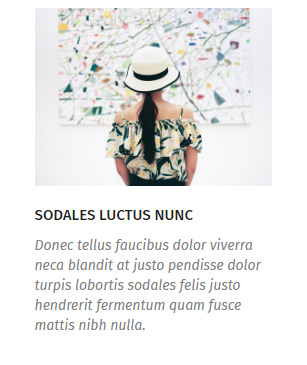
<div class="mega-menu-thumbnail">
  <a href="#">
    <img src="YOUR IMAGE PATH" alt=""/>
  </a>
</div>

<h4 class="mega-menu-heading"><a href="#">TITLE</a></h4>

<div class="mega-menu-desc">
  DESCRIPTION
</div>
3. Mega menu media:

<div class="mega-menu-media">
  <div class="mega-menu-media-img">
    <div class="mega-menu-thumbnail">
      <a href="#">
        <img src="YOUR IMAGE PATH" alt=""/>
      </a>
    </div>
  </div>
  <div class="mega-menu-media-info">
    <h4 class="mega-menu-heading"><a href="#">TITLE</a></h4>
    <div class="mega-menu-desc">
      DESCRIPTION
    </div>
  </div>
</div>
4. Mega menu unordered list:
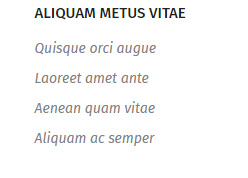
<h4 class="mega-menu-heading"><a href="#">TITLE</a></h4>
<ul class="mega-menu-list">
  <li><a href="#">LIST</a></li>
  <li><a href="#">LIST</a></li>
  <li><a href="#">LIST</a></li>
  <li><a href="#">LIST</a></li>
</ul>
Menu icons
Navik compatible with Font Awesome 5 which you can easily add icons to main menu, dropdown menu, mega menu or any position to suit your needs.
You can add Font Awesome icon markup below to any position of your menu, don't forget add navik-menu-icon class to <i> tag.
<i class="fas fa-home navik-menu-icon"></i>
You can use fa-xs fa-sm fa-lg fa-1x fa-2x fa-3x fa-4x fa-5x fa-6x fa-7x fa-8x fa-9x fa-10x classes to increase icon sizes
<i class="fas fa-home fa-sm navik-menu-icon"></i>
Also, you can use fa-fw to set icons at a fixed width. Great to use when different icon widths throw off alignment. Especially useful in things like nav lists & list groups.
<i class="fas fa-home fa-fw navik-menu-icon"></i>
Example 1: Add icons to main navigation menu
Add icon markup to main navigation menu as below.
<nav class="navik-menu">
  <ul>
    <li>
      <a href="#">
        <i class="fas fa-home fa-fw fa-sm navik-menu-icon"></i>Menu
      </a>
    </li>
  </ul>
</nav>
Example 2: Add icons to dropdown menu
Add icon markup to dropdown menu as below.
<nav class="navik-menu">
  <ul>
    <li><a href="#">Menu</a>
      <ul>
        <li>
          <a href="#">
            <i class="fas fa-user fa-fw fa-sm navik-menu-icon"></i>Dropdown menu
          </a>
        </li>
      </ul>
    </li>
  </ul>
</nav>
Example 3: Add icons to fullscreen overlay menu
Add icon markup to fullscreen overlay menu as below.
<nav class="navik-menu-overlay">
  <ul>
    <li><a href="#"><i class="fas fa-home fa-fw fa-xs navik-menu-icon"></i>Menu</a>
      <ul>
        <li><a href="#"><i class="far fa-user fa-fw fa-sm navik-menu-icon"></i>Submenu</a></li>
      </ul>
    </li>
  </ul>
</nav>
Example 4: Add icons to fixed sidebar menu
Add icon markup to fixed sidebar menu as below.
<nav class="navik-menu-fixed">
  <ul>
    <li><a href="#"><i class="fas fa-home fa-fw navik-menu-icon"></i>Menu</a>
      <ul>
        <li><a href="#"><i class="far fa-user fa-fw navik-menu-icon"></i>Submenu</a></li>
      </ul>
    </li>
  </ul>
</nav>
You can add submenu-no-separate class to disable submenu separate.
<nav class="navik-menu-overlay submenu-no-separate">
  <ul>
    <li><a href="#"><i class="fas fa-home fa-fw fa-xs navik-menu-icon"></i>Menu</a>
      <ul>
        <li><a href="#"><i class="far fa-user fa-fw fa-sm navik-menu-icon"></i>Submenu</a></li>
      </ul>
    </li>
  </ul>
</nav>

Dropdown menu will change to,

<nav class="navik-menu-fixed submenu-no-separate">
  <ul>
    <li><a href="#"><i class="fas fa-home fa-fw navik-menu-icon"></i>Menu</a>
      <ul>
        <li><a href="#"><i class="far fa-user fa-fw navik-menu-icon"></i>Submenu</a></li>
      </ul>
    </li>
  </ul>
</nav>
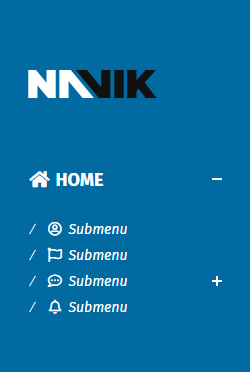
Dropdown menu will change to,
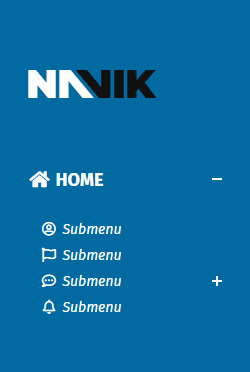
SCSS
Navik navigation menu provided source Sass files in folder SCSS which you can customize them to restyle the menu to suit your needs, in case you need to customize SCSS files, you can recompile by follow the step below when you have already changed SCSS configuration.
Run these commands to install additional packages like node-sass, autoprefixer, postcss, stylelint, clean-css.
npm install node-sass clean-css-cli autoprefixer postcss-cli stylelint stylelint-scss stylelint-order stylelint-config-standard stylelint-config-recommended-scss watch -D
Now you have all the packages you need and you can recompile SCSS by run command below.
npm run css
SCSS configuration
You can config @import rule in main.scss and _breakpoints.scss as below to recompile SCSS for each style of menu.
Horizontal default menu
Enable@import rule in main.scss
@import "theming";
@import "mixins";
@import "default-menu";
@import "burger-menu";
@import "dark-version";
@import "mega-menu";
@import "mega-menu-dark";
@import "menu-icons";
@import "breakpoints";
Enable@import rule in _breakpoints.scss
@import "breakpoint-max";

@media (min-width: $media-breakpoint-md) {
  @import "breakpoints/md/default-menu";
  @import "breakpoints/md/mega-menu";
  @import "breakpoints/md/menu-icons";
}

@media (min-width: $media-breakpoint-lg) {
  @import "breakpoints/lg/default-menu";
  @import "breakpoints/lg/header-sticky";
  @import "breakpoints/lg/header-transparent";
  @import "breakpoints/lg/hover-transitions";
  @import "breakpoints/lg/submenu";
  @import "breakpoints/lg/submenu-transitions";
  @import "breakpoints/lg/mega-menu";
}
Horizontal center menu
Enable@import rule in main.scss
@import "theming";
@import "mixins";
@import "default-menu";
@import "burger-menu";
@import "center-menu";
@import "dark-version";
@import "mega-menu";
@import "mega-menu-dark";
@import "menu-icons";
@import "breakpoints";
Enable@import rule in _breakpoints.scss
@import "breakpoint-max";

@media (min-width: $media-breakpoint-md) {
  @import "breakpoints/md/default-menu";
  @import "breakpoints/md/mega-menu";
  @import "breakpoints/md/menu-icons";
}

@media (min-width: $media-breakpoint-lg) {
  @import "breakpoints/lg/default-menu";
  @import "breakpoints/lg/header-sticky";
  @import "breakpoints/lg/center-menu";
  @import "breakpoints/lg/header-transparent";
  @import "breakpoints/lg/hover-transitions";
  @import "breakpoints/lg/submenu";
  @import "breakpoints/lg/submenu-transitions";
  @import "breakpoints/lg/mega-menu";
}
Fullscreen overlay menu
Enable@import rule in main.scss
@import "theming";
@import "mixins";
@import "burger-menu";
@import "overlay-dropdown-plus";
@import "overlay-menu";
@import "overlay-menu-submenu-vertical";
@import "overlay-menu-social-media";
@import "overlay-menu-dark";
@import "overlay-menu-bg-color";
@import "overlay-menu-bg-image";
@import "menu-icons";
@import "breakpoints";
Enable@import rule in _breakpoints.scss
@import "breakpoint-max";

@media (min-width: $media-breakpoint-md) {
  @import "breakpoints/md/overlay-dropdown-plus";
  @import "breakpoints/md/overlay-menu";
  @import "breakpoints/md/menu-icons";
}

@media (min-width: $media-breakpoint-lg) {
  @import "breakpoints/lg/overlay-dropdown-plus";
  @import "breakpoints/lg/overlay-menu";
}
Overlay slide menu
Enable@import rule in main.scss
@import "theming";
@import "mixins";
@import "burger-menu";
@import "overlay-dropdown-plus";
@import "overlay-menu";
@import "overlay-menu-submenu-vertical";
@import "overlay-menu-social-media";
@import "overlay-slide-menu";
@import "overlay-menu-dark";
@import "overlay-menu-bg-color";
@import "overlay-menu-bg-image";
@import "menu-icons";
@import "breakpoints";
Enable@import rule in _breakpoints.scss
@import "breakpoint-max";

@media (min-width: $media-breakpoint-md) {
  @import "breakpoints/md/overlay-dropdown-plus";
  @import "breakpoints/md/overlay-menu";
  @import "breakpoints/md/overlay-slide-menu";
  @import "breakpoints/md/menu-icons";
}

@media (min-width: $media-breakpoint-lg) {
  @import "breakpoints/lg/overlay-dropdown-plus";
  @import "breakpoints/lg/overlay-menu";
}
Fixed sidebar menu
Enable@import rule in main.scss
@import "theming";
@import "mixins";
@import "burger-menu";
@import "overlay-dropdown-plus";
@import "overlay-menu-social-media";
@import "fixed-sidebar-menu";
@import "fixed-sidebar-menu-dark";
@import "fixed-sidebar-menu-bg-color";
@import "menu-icons";
@import "breakpoints";
Enable@import rule in _breakpoints.scss
@import "breakpoint-max";

@media (min-width: $media-breakpoint-md) {
  @import "breakpoints/md/overlay-dropdown-plus";
  @import "breakpoints/md/menu-icons";
}

@media (min-width: $media-breakpoint-lg) {
  @import "breakpoints/lg/overlay-dropdown-plus";
  @import "breakpoints/lg/fixed-sidebar-menu";
}
Upgrading to version 1.4.2
This is the step that you must follow to get your existing navigation menu work with Navik v1.4.2
- Copy folder
src / distfrom download package and paste overwrite to the old one in your root path. - If you are using SCSS, please copy folder
src / scssfrom download package and paste overwrite to the old one, then follow the menu SCSS from this document to recompile. - Copy folder
src / modulesandsrc / vendorfrom download package and paste overwrite to the old one in your root path to update Bootstrap, Fontawesome and jQuery to latest version ( You can ignore this step if you have already installed these frameworks to your template ).
Release log
Changes in version 1.4.2
- Fixed media query bug on Safari
- Updated jQuery, Bootstrap and Font Awesome to latest version
Changes in version 1.4.1
- Improved fixed sidebar menu CSS
Changes in version 1.4
- SCSS files included
- Updated Font Awesome to latest version
Changes in version 1.3.1
- Improved horizontal sticky menu
Changes in version 1.3
- Updated Bootstrap to latest version
- Updated Font Awesome to latest version
- Added fixed sidebar menu
- Added vertical dropdown version to fullscreen overlay menu
- Minor fixes
Changes in version 1.2
- Compatible with Font Awesome 5
- Minor fixes
Changes in version 1.1
- Compatible with Bootstrap 4
- Added mega menu
- Minor fixes
Credits
Once again, thank you so much for purchasing this item. If you need any help, please feel free to contact me through codecanyon.net/user/pophonic or email poppong22@hotmail.com. Thank you :)
Pophonic.